如何注册美区苹果 ID:2026 网页免信用卡完整教程
注册美区苹果 ID 最简单的方式是用网页注册:打开 account.apple.com,把「国家或地区」选成美国,用一个从没注册过苹果的邮箱完成验证即可——全程不需要美国信用卡,国内手机号(+86)也能用。 苹果官方没有要求注册时人或 IP 必须在美国;但不少用户反馈,在国内网络下付款方式里有时找不到「无(None)」,遇到这种情况连上美国网络再试即可。
下面是完整的图文向导。建议先看「30 秒速览」,再按步骤逐条操作。
30 秒速览:整个流程五步
- ① 准备:全新邮箱 + 手机号 + 美国地址(必须);美国网络(建议,找不到「无」时用)
- ② 建号:在网页 account.apple.com 创建账号,地区选「美国」,验证邮箱和手机(必须)
- ③ 登录:在 iPhone 的「App Store」里登录新账号(必须)
- ④ 设付款:下载任意免费 App,付款方式选「无(None)」(必须)
- ⑤ 验证:下载一个美区独占的免费 App 确认成功(建议)
关键认知:现在的网页注册流程根本不会问你要付款方式。付款方式设为「无」这一步,发生在你第一次在 iPhone 上登录并下载免费 App 的时候。理解这一点,整个流程就不会绕晕。
注册前的 4 样准备
- 邮箱:从未注册过任何苹果 ID。用全新的 Gmail 或 Outlook,尽量别用 QQ / 163(偶发收不到验证邮件)。
- 手机号:能收短信验证码即可。国内 +86 号码可用,苹果接受任意国家号码做注册验证。
- 美国地址:一个真实存在的美国地址。选免税州(见下方清单),用「美国地址生成器」生成一份即可。
- 美国网络(建议):苹果官方没有要求,但能减少付款方式里找不到「无」的情况。可以用 开途 连接美国节点、开启全局模式后再注册。
一定要用美国网络吗?
苹果官方文档《如何创建新的 Apple 账户》没有要求注册时 IP 或人在美国,并且写明通过 App Store、Mac 或 Windows 创建账户时,付款步骤可以选「无」。社区经验(非官方)是:在国内网络下,有时会遇到下面两种情况:
- 注册页弹出「目前无法完成你的请求」;
- 付款方式里没有「无(None)」选项。
遇到了再切到美国网络重试即可,不必一开始就当成硬门槛。需要美国网络时,可以在电脑(macOS / Windows)或安卓上安装 开途,连接美国节点并开启全局模式。桌面版直接从官网下载安装,不依赖 App Store,正好避开「想注册美区 ID,却还没有美区 ID 能下载应用」的鸡生蛋问题。
小技巧:用浏览器的「无痕 / 隐身模式」打开注册页,避免旧缓存把地区记成中国。
第一步:在网页创建账号(最关键的一步)
- 用浏览器无痕窗口打开 account.apple.com(需要美国网络的话,先连好再打开)。
- 点击右上角「创建你的 Apple 账户 / Create Your Apple Account」。
- 国家或地区务必选「美国 / United States」;姓名填英文名(拼音即可);出生日期建议设为 18 岁以上;邮箱填全新邮箱;手机号填国内 +86 即可。
- 点击「继续」,分别完成邮箱验证码和手机短信验证码两步验证。
完成后账号就建好了。注意:网页这一步全程不会要求你填付款方式或信用卡,这是正常的。
打开注册页时,「国家或地区」默认是中国大陆。这时表单会要求「必须与经验证的中国电话号码相关联」,还多了一个数据出境的勾选项:
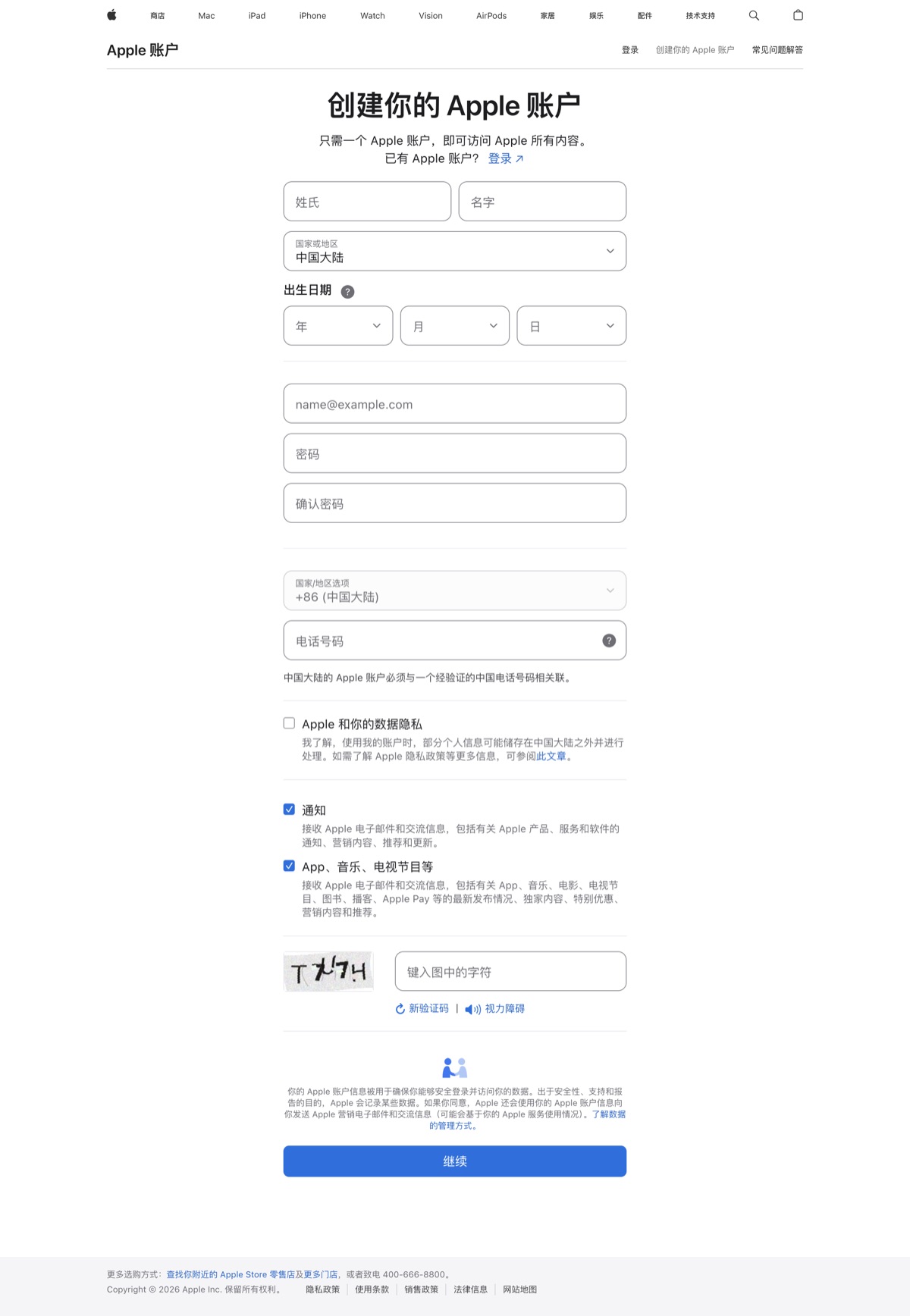
改成「美国」之后,这两项就消失了,手机号区号可以自己选(国内 +86 也行)。整张表单只有姓名、生日、邮箱、密码、手机号和验证码,没有付款方式,也没有账单地址:
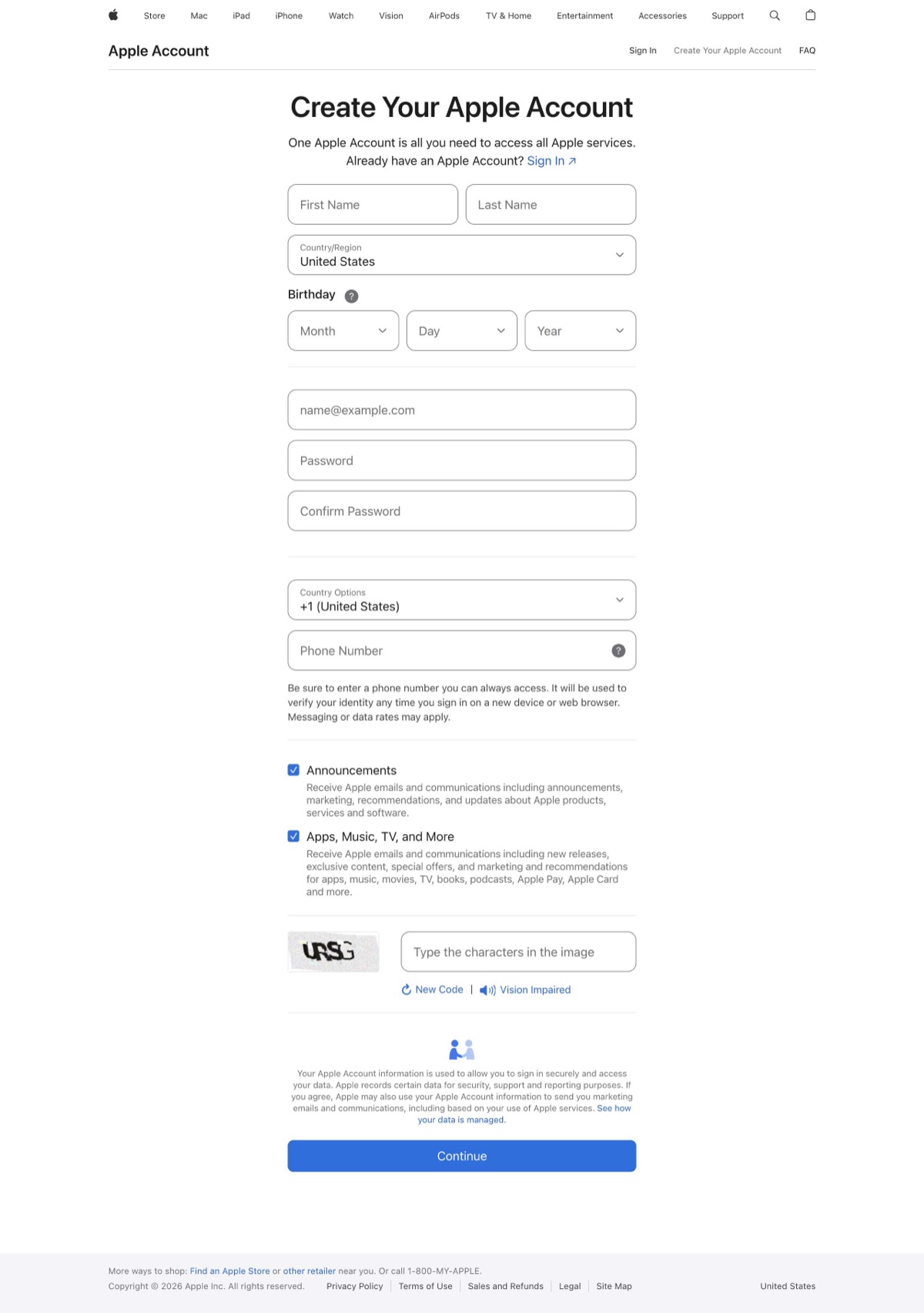
官方流程参考:苹果支持文档《如何创建新的 Apple 账户》。网页创建只需邮箱、地区、生日、手机号四要素。
第二步:在 iPhone 上登录(只登 App Store,别登 iCloud)
这一步有个保命原则:新注册的美区 ID 只登录「App Store」,绝对不要登录 iCloud(设置最顶部那个)。 因为跨区账号有被风控锁定的可能,一旦你把它登在 iCloud 里,账号被锁时手机可能无法正常退出登录。
- 打开 iPhone「设置」,点最顶部你的名字 →「媒体与购买项目」→「退出登录」(先退出当前 ID,这一步不会注销 iCloud)。
- 退出后,在同一位置点「登录」,输入刚注册的美区 ID 账号和密码。
- 若提示双重验证,按短信验证码完成。
此时你已经用美区 ID 登录了商店,但账号还没在 iTunes Store「激活」,所以才要进行下一步。
第三步:把付款方式设为「无(None)」
这是大多数教程让人卡住的地方。苹果已经取消了在「付款与配送」设置里直接选「无」的入口,但「无」选项会在两个场景下自动出现。推荐用方法 A,最稳。
方法 A(推荐):靠「下载免费 App」触发
- 打开 App Store,随便找一个免费 App,点「获取 / Get」。
- 系统会弹出 "此 Apple ID 尚未在 iTunes Store 使用过" → 点「检查 / Review」。
- 进入账户信息页,此时「付款方式」一栏会出现「无 / None」——选中它。
- 往下填账单地址:用准备好的美国免税州地址,电话填美国格式的 10 位号码(地址生成器里会一起给,随便填都行)。
- 同意条款,点完成。
只要付款方式里出现了「无」,就说明你的网络环境是干净的美国 IP,注册成功在望。
方法 B(备用):网页改地区触发
如果方法 A 里没出现「无」:
- 回到网页 account.apple.com →「个人信息」→「国家或地区」。
- 点「更改国家或地区」→ 在弹出的流程里重新确认选择美国。
- 走到付款步骤时,「无(None)」就会出现。填入免税州地址即可。
如果两个方法都看不到「无」:苹果没有公开这个选项的出现规则,社区经验是多数和网络环境有关。连上美国节点、确认开启全局模式,清缓存或换无痕窗口后重试。
第四步:验证是否成功
确认注册真正可用的最直接方法,是去下载一个美区独占的免费 App。能正常下载并打开,就说明你的美区 ID 已完全可用。
此后想下载美区应用,只要保持 App Store 登录的是这个美区 ID 即可;日常用 iCloud 仍然登你原来的国区 / 本地 ID,两者互不影响。
美国免税州地址速查
填账单地址时,强烈建议用「免税州」的地址。美国有 5 个州不征收州销售税,用这些州的地址,将来买付费 App 或充值时能省下约 6%–10% 的税费。
- 俄勒冈(Oregon, OR)—— 最常用,地址资源多
- 特拉华(Delaware, DE)—— 商业地址多
- 蒙大拿(Montana, MT)
- 新罕布什尔(New Hampshire, NH)
- 阿拉斯加(Alaska, AK)—— 部分地方有市级税
用任意「US address generator(美国地址生成器)」搜出一份对应州的真实街道地址填入即可。地址只用于账单匹配,不会有任何实物寄送,所以填免税州地址是完全安全的常规操作。
常见问题排查
- 注册页弹"目前无法完成你的请求":常见原因是网络环境或浏览器缓存(社区经验)→ 换无痕窗口、连美国节点并开全局模式、换新邮箱重试。
- 付款方式里没有「无」:出口 IP 不是纯净美国 IP → 换节点确认落地美国、开全局模式后重试方法 A/B。
- 收不到邮箱验证码:部分邮箱被拦 → 改用 Gmail;检查垃圾邮件箱。
- 收不到短信验证码:运营商延迟 → 等几分钟重发;+86 号码本身是支持的。
- 提示地区与付款方式不符:地址不是美国地址 → 账单地址必须填美国(推荐免税州)地址。
- 登录后应用还是国区:App Store 没切成美区 ID → 设置 → 媒体与购买项目 → 退出再登录美区 ID。
美区 ID 和国区 ID 有什么区别?
- App Store 区域:美区是美国商店,应用最全、上架最早;国区是中国大陆商店,部分应用缺失或受限。
- 注册门槛:美区需要美国地址,美国网络建议备用;国区用国内手机号即可。
- 付款方式:美区可设「无」或用美区礼品卡充值;国区支持支付宝 / 微信。
- 适用场景:美区适合下载海外独占应用、抢先体验;国区适合日常国内应用。
很多用户的最佳实践是:iCloud 用国区 ID 存照片和数据,App Store 用美区 ID 下应用,两套并行,各取所长。
常见问题(FAQ)
国内手机号能注册美区 Apple ID 吗?
能。苹果在注册验证环节接受任意国家的手机号,国内 +86 号码完全可以收验证码、完成注册。只有在第三步填账单地址时,需要一个美国格式的电话号码,而那个号码可以随便填(用美国地址生成器给出的即可)。
注册美区 Apple ID 必须要美国信用卡吗?
不需要。只要在第一次下载免费 App 时把付款方式设为「无(None)」,就能免信用卡使用。苹果官方明确支持这个选项;如果国内网络下没看到「无」,连上美国网络再试。将来若想买付费 App,可以购买美区礼品卡(App Store Gift Card)充值,同样不需要绑定信用卡。
美区 Apple ID 付款方式没有「无」选项怎么办?
苹果没有公开这个选项的出现规则;社区经验是多数和网络环境有关。可以这样排查:① 连接美国节点;② 开启全局模式,而不是仅分流;③ 用浏览器无痕窗口或清缓存后重试。用 开途 连接稳定的美国节点,通常就能看到「无」。
注册美区 Apple ID 会被封号吗?
正常注册和使用不会无故封号,但跨区账号确实存在被风控的可能。降低风险的关键是:只在 App Store 登录美区 ID,不要登录 iCloud;保持登录时网络环境稳定一致;不要短时间内在大量设备上反复登录同一账号。
注册时一定要全程开 VPN 吗?
不一定。苹果官方没有这个要求,可以先直接注册;如果遇到「无法完成请求」或付款方式没有「无」,再连美国网络重试。账号建好、付款方式设为「无」之后,日常下载美区免费应用一般不需要特别的网络。
已经有国区 ID 了,还能再注册美区 ID 吗?
可以。一个人可以拥有多个 Apple ID,只要每个 ID 用不同的邮箱注册即可。推荐 iCloud 继续用国区 ID,App Store 切换登录美区 ID 来下应用。
下一步阅读
- 已经有国区 Apple ID,想直接改成美区?看《国区 Apple ID 转美区:官方条件与步骤》。
- 还没装客户端?前往 开途下载页面 获取 macOS / Windows / 安卓客户端,注册中途需要美国网络时随时可用。
- 开途使用指南:k2cc 慢启动原理 + 网络问题 3 步排查——连不上 / 慢的时候照着排查。
- 想了解开途的协议与拥塞控制原理,看 k2cc。
- 想了解订阅与节点:购买订阅。